


설명

당사에서는 칼라박스의 경우 기본적으로 「옵셋인쇄 / 디지털 인쇄」로 대응하고 있습니다.
인쇄를 하기 위해서는 고객으로부터 「인쇄용 입고 데이타」를 받아 제작하게 됩니다.
입고 데이타는 Adobe Illustrator 또는 Adobe photoshop에서 제작한 데이타여야 합니다.
작성 방법이나 주의점은 「입고 데이타 작성방법」을 확인하시길 바랍니다.

  1. 1. 탬플릿 요청(※)

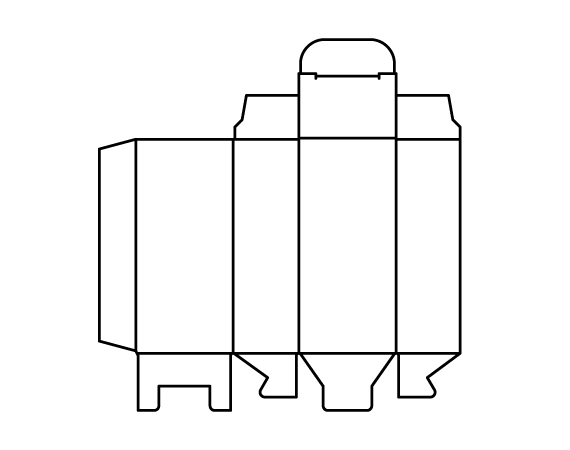
    상담과 견적을 통해 당사에 주문 하고자 할 때, 주문 전 탬플릿을 요청(ai도면 데이타) ※ 혹은 본인이 갖고 있는 탬플릿을 사용해도 무방

  2. 2. 입고 데이타 작성

    당사에서 보낸 탬플릿에 디자인을 하고 입고할 인쇄 데이타를 작성하여 주십시요. ※ 입고 데이타는 인쇄에 문제가 없는 데이타여야 합니다.

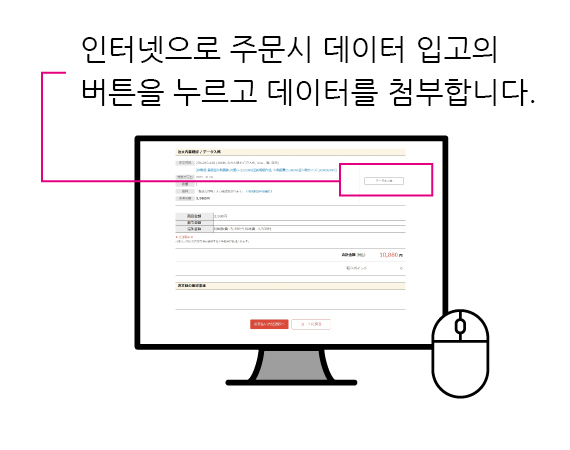
  3. 3. 주문시 데이타 입고

    주문시 작성한 인쇄 데이타를 첨부하여 주십시요. 데이타가 첨부되어야 정상적인 주문이 가능합니다. 입고된 데이타를 저희가 검토한 후 문제가 있을시, 고객께 재입고를 요청드릴 수 있습니다.

  4. 4. 제작 진행

    입고된 데이타가 인쇄용 데이타로 확정되면, 입금 확인된 주문에 한해 제작을 진행하게 됩니다.
입고 데이타 작성방법

입고 데이타는 기본 Adobe Illustrator 또는 Adobe photoshop으로 제작한 데이터여야 합니다.


★주의사항

당사에 정해진 박스 형상의 탬플릿을 요청하여 주십시요.
입고된 데이타가 인쇄용으로 완벽한 데이타인 경우 납품일에 지장이 없습니다. 데이타가 불충분할 경우 납품일이 지연될 수 있음을 양해 바랍니다.

작성 소프트웨어 확장자 주의점
Adobe
Illustrator
★추천★
XXXX(파일명)
.ai / .eps / .pdf
- 문자의 「아웃라인」 필요
- 겹치는 이미지의 인쇄 불가능
- 그라데이션 인쇄 표현 불가능
Adobe
photoshop
XXXX(파일명)
.jpeg / .png / .eps / .tiff / .gif
※K100% 데이타만 가능
- 인쇄 100%로、해상도 350dpi (ppi)이상
- 배경은 흰색이나 투명으로 인쇄 데이타를 K100% (먹1색)
- 그라데이션 인쇄 표현 불가능(별도 문의)
기타 상기 이외의 파일이나 데이타 작성에 익숙하지 않은 분은 문의하시길 바랍니다.
고객께서 데이타 작성을 요청하는 경우 금액이 발생할 수 있으며, 경우에 따라서는 대응이 어려울 수도 있는 점 미리 양해 드립니다.

Adobe Illustrator의 경우

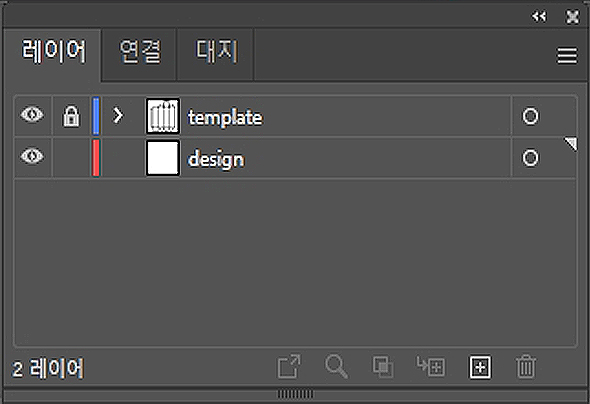
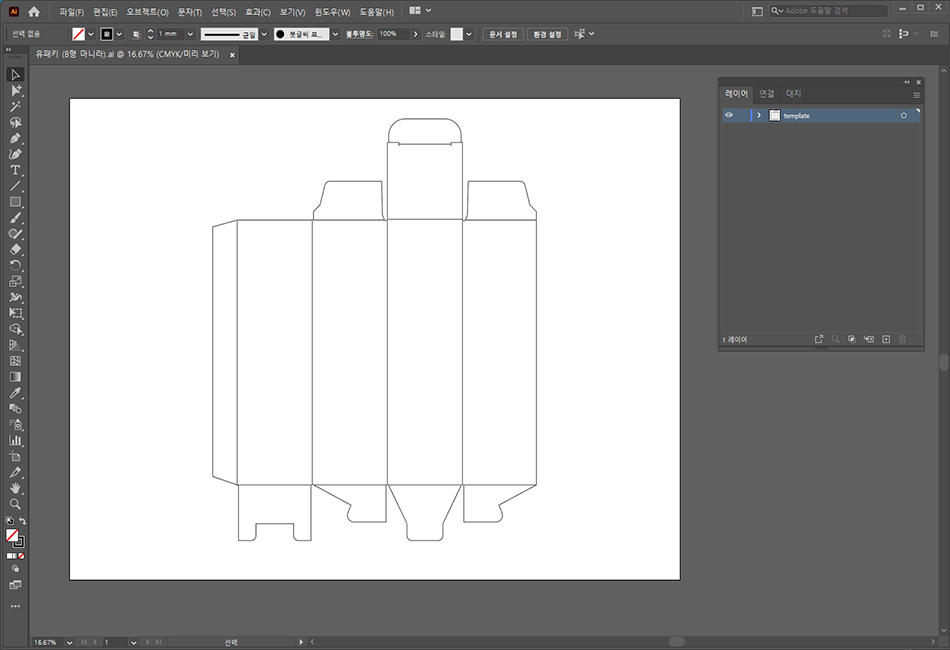
  1. 1. 당사에서 보내드린 탬플릿을 열고 신규 레이어로 디자인을 해 주십시요.
    또한 CMYK로 설정되어 있는지 확인하십시요.

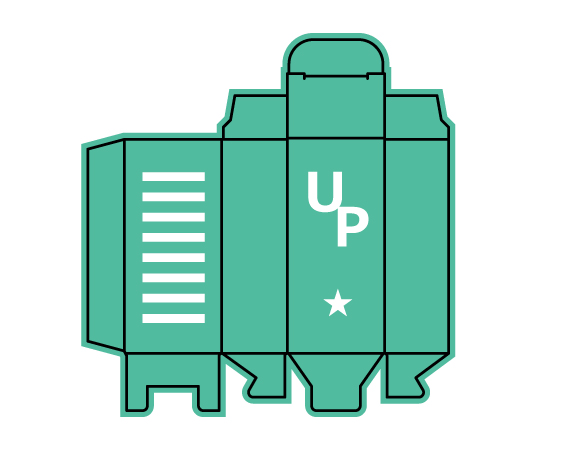
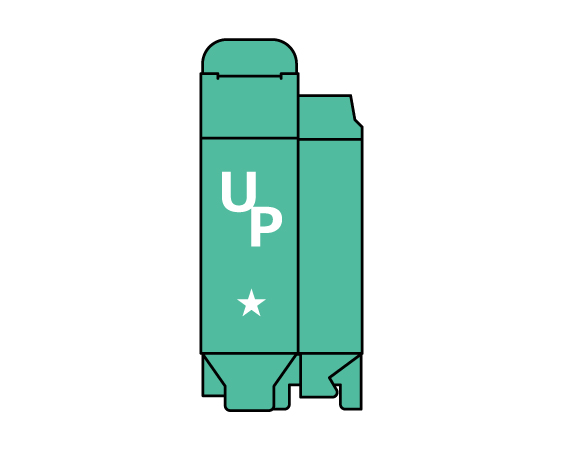
  2. 2. 예와 같이 레이어를 나누어 디자인을 해 주십시요. 박가공 등 후가공에 관해서도 레이어를 나누어 입고시켜 주실 것을 추천합니다.

  3. 3. 데이타를 작성할 때 아래 내용을 꼭 확인하셔서 작성을 해 주십시요.
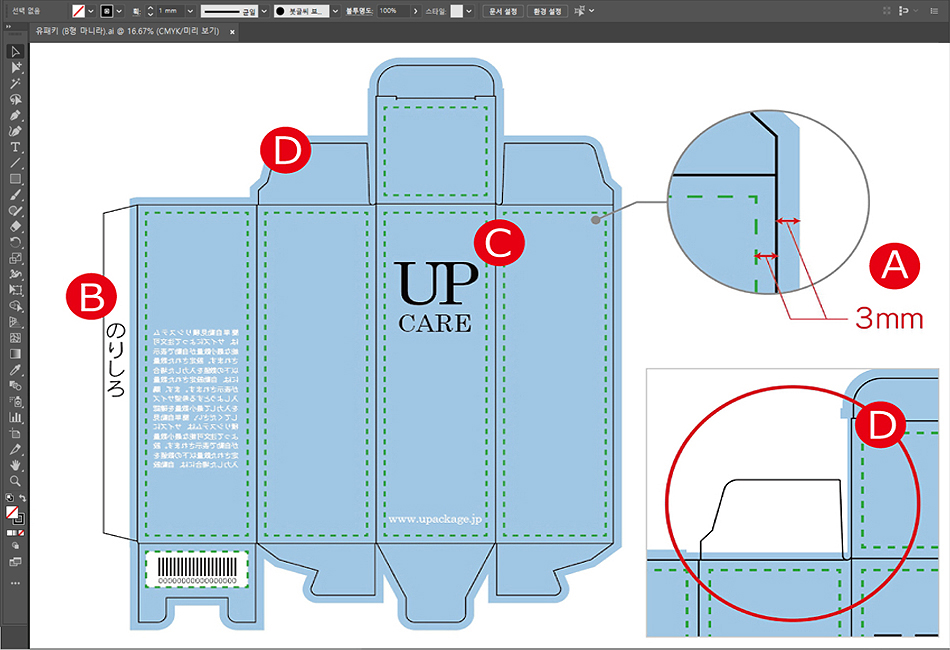
    A. 탬플릿을 기준으로 색상을 3mm정도 칼선밖으로 빼 주십시요. 또한 칼선과 너무 근접하게 글자나 이미지를 배치할 경우 끊길 수 있습니다. 이런 중요한 내용은 칼선으로부터 3mm 안쪽으로 넣어 디자인하십시요.
    B. 풀접착면은 풀 접착력 보존을 위해 위의 예시처럼 디자인을 하지 않습니다.
    C. 박가공 등 후가공 데이타는 K100%로 작성하며, 이런 가공은 별도의 레이어로 지정해 주십시요.
    D. 날개(플랩)에 인쇄를 안 할 경우에는 위 예시와 같이 접는 선에서 2mm정도 여유있게 색상을 넣는 것이 좋습니다.

  4. 4. 최종적으로 아래 항목을 모두 확인하고 문제가 없으면 입고된 데이타로 제작을 진행할 수 있습니니다. 입고 데이타는 000000.ai로 저정합니다.

    □ 데이타가 CMYK로 설정되어 있습니까?
    □ 문자가 아웃라인화 되어 있습니까?
    □ 이미지는 CMYK 350dpi로 되어 있습니까?
    □ 이미지가 포함되어 있습니까?
    □ 채우는 부분에는 문제가 없습니까?
    ※ 입고된 데이타에 문제가 있을 경우, 납품일이 지연될 수 있습니다.

Adobe photoshop & 이미지파일의 경우

Adobe photoshop에서의 데이타 작성은 위 일러스트레이터의 내용과 같습니다. 실제 사이즈 350dpi의 PSD 탬플릿 디자인레이어에 작업사이즈를 포함한 디자인으로 문자 등은 이미지화해서 레이어로 나눠 입고해 주세요. 1장의 이미지로 되어 있거나 텍스트 그대로 입고하는 경우에는 제작이 불가하니 양해 부탁드리겠습니다.
★ Adobe photoshop 작성의 경우, 우선 상담을 통해 데이타를 작성하실 것을 추천합니다.